Hướng dẫn đối soát và quản lý thu hộ COD cho chủ shop Haravan với Allingo

Gửi đơn qua nhiều hãng, cuối kỳ phải tải file COD của từng hãng để đối soát? Với đơn gửi qua Allingo, COD của các hãng nằm chung trong một bảng kê. Bạn duyệt một lần, nhận tiền về tài khoản ngân hàng, rồi cập nhật trạng thái COD lên Haravan bằng một file Excel.
1.Luồng đối soát COD trên Allingo
- Gửi đơn từ Haravan qua Allingo.
- Theo dõi COD của mọi đơn ở Thanh toán > Thu hộ COD.
- Allingo nhận tiền COD từ hãng, theo lịch đối soát của từng hãng.
- Bạn vào Thanh toán > Bảng kê, kiểm tra và duyệt.
- Allingo chuyển tiền về tài khoản ngân hàng đã liên kết.
- Tải file Excel từ bảng kê để cập nhật trạng thái COD trên Haravan.
2.Hướng dẫn chi tiết
Năm bước dưới đây đi từ lúc theo dõi COD đến lúc cập nhật trạng thái trên Haravan.
Bước 1: Theo dõi COD
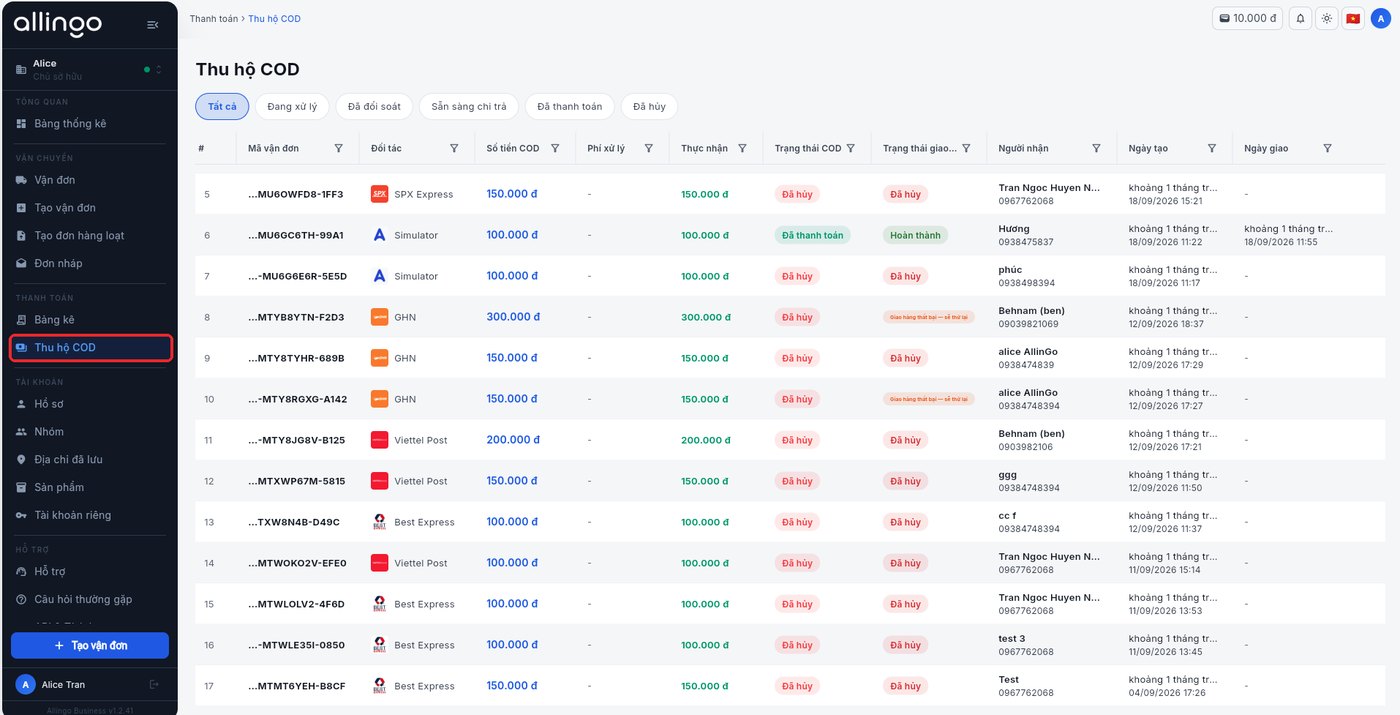
- Mở mục Thu hộ COD: vào Thanh toán > Thu hộ COD. COD của các hãng nằm chung một danh sách.
- Xem thông tin từng vận đơn: mã vận đơn, hãng, số tiền COD, phí xử lý, thực nhận và trạng thái COD.
- Lọc theo giai đoạn: các tab Đang xử lý, Đã đối soát, Sẵn sàng chi trả, Đã thanh toán, Đã hủy giúp bạn xem nhanh đơn đang ở đâu.
Bước 2: Allingo đối soát COD với hãng vận chuyển
Khi đơn có COD được giao, Allingo làm việc trực tiếp với hãng để nhận tiền COD, theo lịch đối soát của từng hãng. Bạn không cần liên hệ hay tải file từ hãng. Trong lúc đó, bạn vẫn xem được tiến độ từng đơn ở Thu hộ COD.
Bước 3: Kiểm tra và duyệt bảng kê
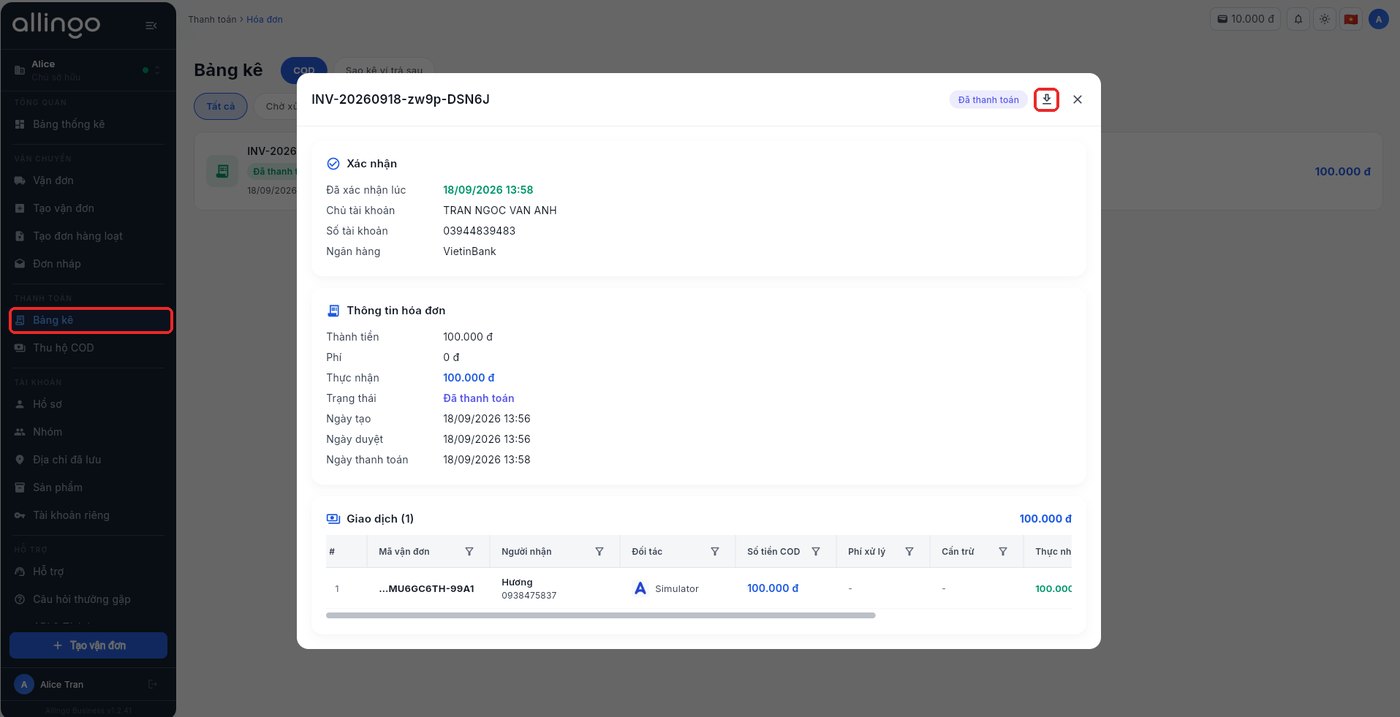
- Mở bảng kê: khi đã nhận tiền COD từ hãng, Allingo lập bảng kê cho các đơn đó. Vào Thanh toán > Bảng kê, chọn tab COD và mở bảng kê (mã dạng INV-...).
- Kiểm tra và duyệt: xem thành tiền, phí, thực nhận và danh sách giao dịch bên dưới, rồi duyệt.
Bước 4: Nhận COD về tài khoản ngân hàng
Sau khi bảng kê được duyệt, Allingo chuyển tiền thực nhận về tài khoản ngân hàng đã liên kết trên Allingo. Bảng kê hiển thị tài khoản nhận tiền và ngày thanh toán, trạng thái chuyển thành Đã thanh toán.
Bước 5: Cập nhật trạng thái COD trên Haravan
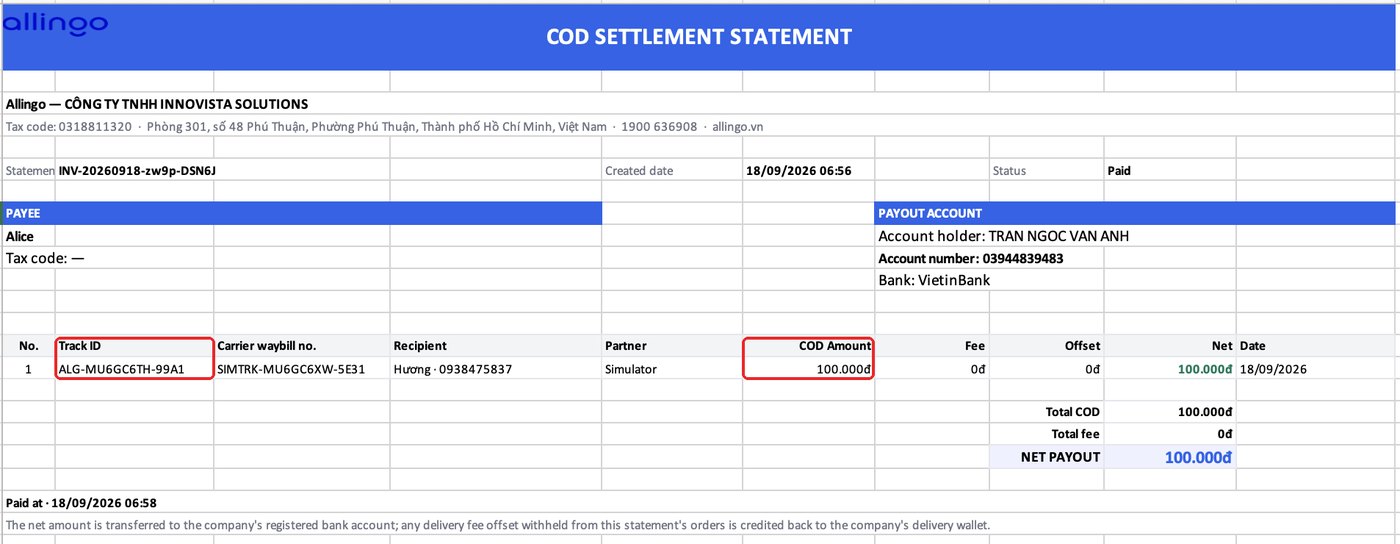
- Tải file Excel: trong bảng kê, bấm nút tải về để lấy file.
- Dùng hai cột cần thiết: cột Track ID và COD Amount để cập nhật trạng thái COD trên Haravan, theo hướng dẫn của Haravan.
3.So sánh nhanh
| Việc cần làm | Trước khi kết nối với Allingo | Sau khi kết nối với Allingo |
|---|---|---|
| Xem COD | File đối soát của từng hãng | Một danh sách ở Thu hộ COD |
| Đối soát | Nhập file của mỗi hãng vào file Haravan | Một bảng kê, duyệt một lần |
| Nhận tiền | Theo từng hãng | Allingo chuyển về tài khoản ngân hàng đã liên kết |
| Cập nhật COD trên Haravan | Từ nhiều file của các hãng | Từ một file Excel của bảng kê |
4.Lưu ý
- Lịch đối soát theo từng hãng: thời điểm Allingo nhận tiền COD phụ thuộc lịch của hãng bạn chọn.
- COD theo hãng: không phải hãng nào cũng hỗ trợ thu hộ COD như nhau.
- Phí: cột Phí xử lý và Cấn trừ xuất hiện trên bảng kê và file Excel.