Hướng Dẫn Tạo Tài Khoản Allingo Để Giao Hàng Thông Minh Hơn
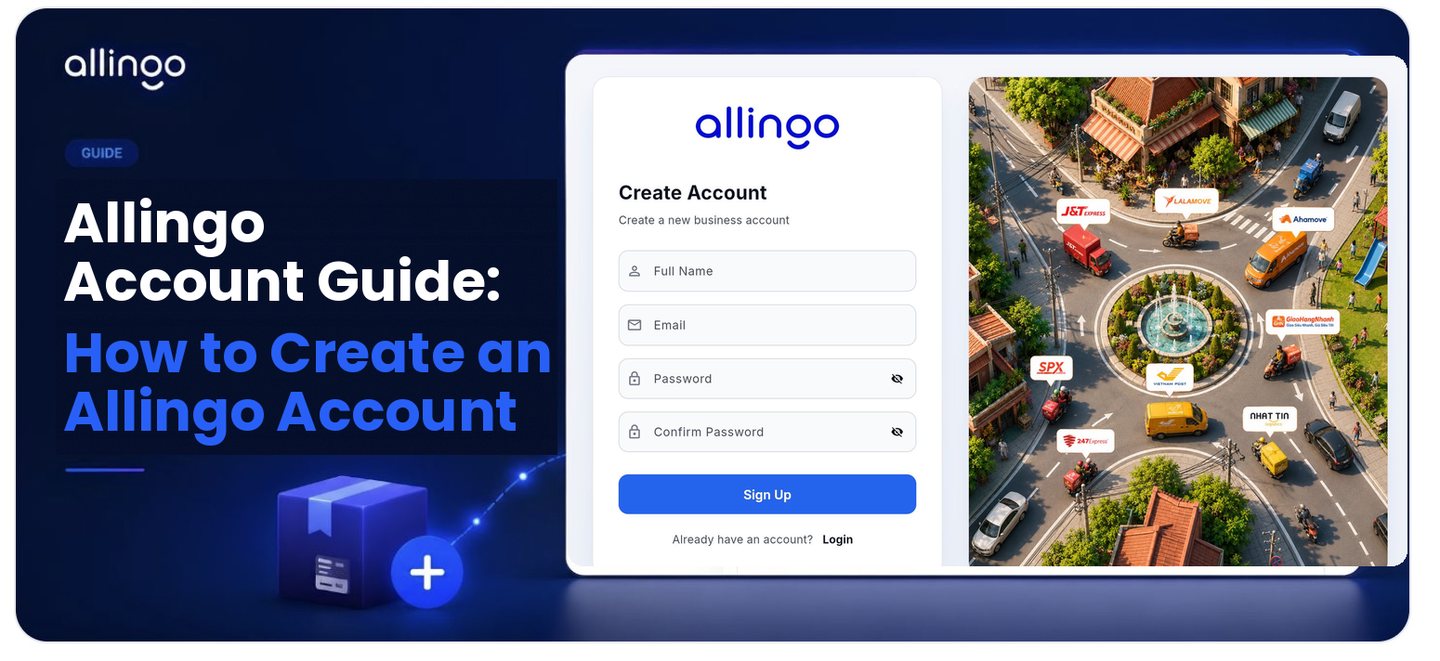
Quản lý logistics hiệu quả luôn là yếu tố then chốt để kinh doanh thành công. Việc tối ưu hóa quy trình xử lý đơn hàng thường đòi hỏi phải kết nối với nhiều đơn vị vận chuyển, điều này có thể gây mất nhiều thời gian. Nền tảng Allingo mang đến một giải pháp tập trung, cho phép kết nối với hơn 10 đối tác giao hàng chỉ trên một hệ thống duy nhất. Thông qua dịch vụ này, các doanh nghiệp và cá nhân có thể trải nghiệm quá trình giao hàng nhanh hơn, tiết kiệm hơn và đáng tin cậy hơn. Quá trình thiết lập hồ sơ diễn ra rất nhanh chóng và có thể hoàn tất chỉ trong vài phút. Bài hướng dẫn này sẽ cung cấp các bước chi tiết để đăng ký và thiết lập bảng điều khiển sao cho tối ưu nhất.
Hướng Dẫn Từng Bước Thiết Lập Tài Khoản
Bước 1: Đăng Ký Tài Khoản Doanh Nghiệp
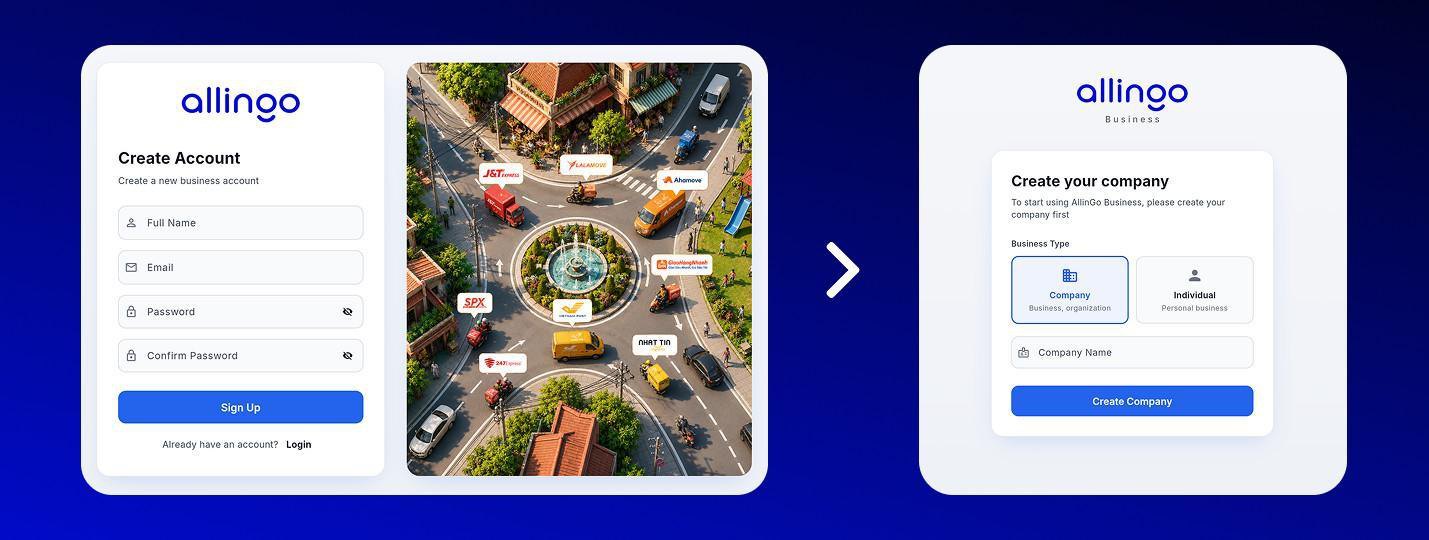
Bắt đầu bằng cách truy cập business.allingo.vn và chọn tạo tài khoản mới. Tại màn hình Tạo tài khoản (Create Account), nhập Họ và tên (Full Name), Email và Mật khẩu (Password), sau đó nhập lại ở ô Xác nhận mật khẩu (Confirm Password). Nhấp vào nút Đăng ký (Sign Up) màu xanh để hoàn tất. Nếu đã có tài khoản, hãy chọn Đăng nhập (Login).
Bước 2: Chọn Loại Tài Khoản
Sau khi đăng ký, Allingo sẽ yêu cầu bạn thiết lập hồ sơ doanh nghiệp bằng cách chọn Loại hình (Business Type):
- Công ty (Company): Dành cho doanh nghiệp hoặc tổ chức. Để bắt đầu sử dụng Allingo Business, bạn chỉ cần nhập Tên công ty (Company Name) rồi nhấp Tạo công ty (Create Company). Không cần điền biểu mẫu dài dòng để bắt đầu.
- Cá nhân (Individual): Dành cho nhu cầu kinh doanh cá nhân.
Sau khi tạo công ty, tài khoản của bạn đã sẵn sàng và bạn sẽ được chuyển thẳng đến bảng điều khiển.
Bước 3: Truy Cập Bảng Điều Khiển
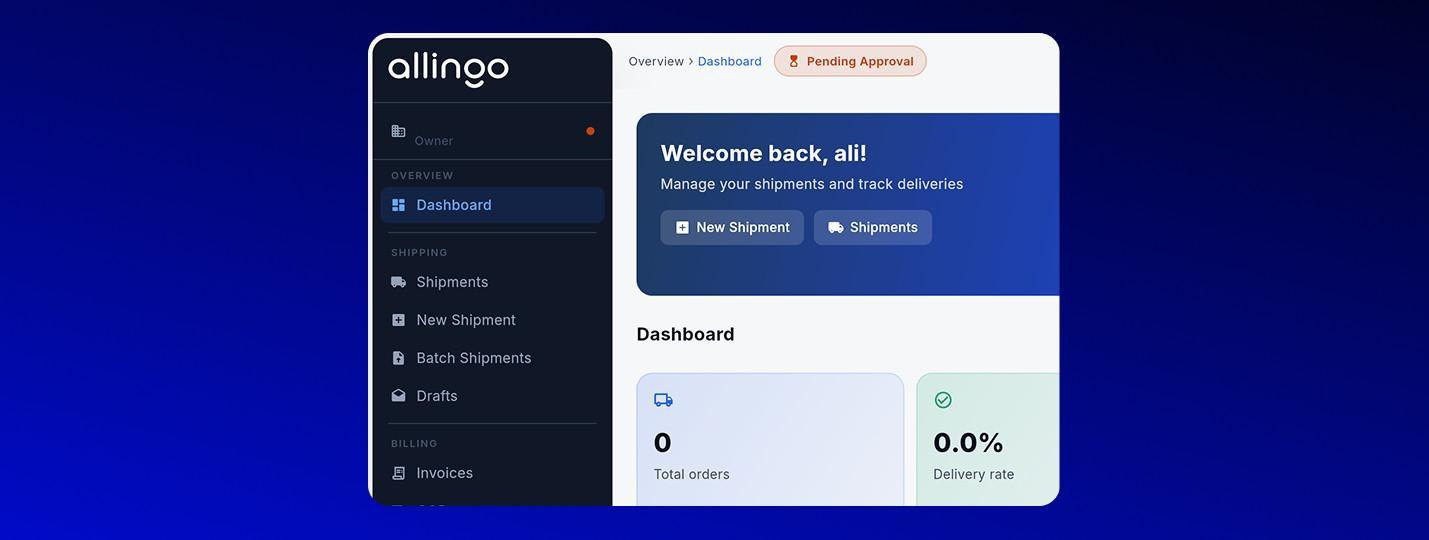
Sau khi tạo công ty, bạn sẽ vào ngay bảng điều khiển Allingo. Tại đây bạn có cái nhìn tổng quan về hoạt động vận chuyển, tổng số đơn hàng, tỷ lệ giao hàng thành công và các chỉ số tiền thu hộ (COD), cùng các thao tác nhanh để Tạo đơn mới (New Shipment) hoặc xem Đơn hàng (Shipments). Tài khoản công ty mới có thể hiển thị trạng thái Chờ duyệt (Pending Approval) trong khi Allingo xác minh doanh nghiệp; bạn vẫn có thể khám phá bảng điều khiển và thiết lập thanh toán trong thời gian này.
Bước 4: Nạp Tiền Hoặc Kích Hoạt Trả Sau Để Bắt Đầu Giao Hàng
Ngay từ phần trên cùng của bảng điều khiển, bạn có thể nạp tiền cho tài khoản để sẵn sàng giao hàng. Bạn có hai lựa chọn chính:
- Nạp Tín dụng giao hàng (Top Up): Nhấp Nạp tiền (Top Up), chọn mệnh giá (50K, 100K, 200K, 500K, 1M hoặc 2M) hoặc nhập số tiền tùy ý, sau đó quét mã QR để thanh toán qua TPBank hoặc chọn Thanh toán bằng thẻ (Pay with card). Số dư tín dụng giao hàng sẽ được cập nhật sau khi thanh toán thành công.
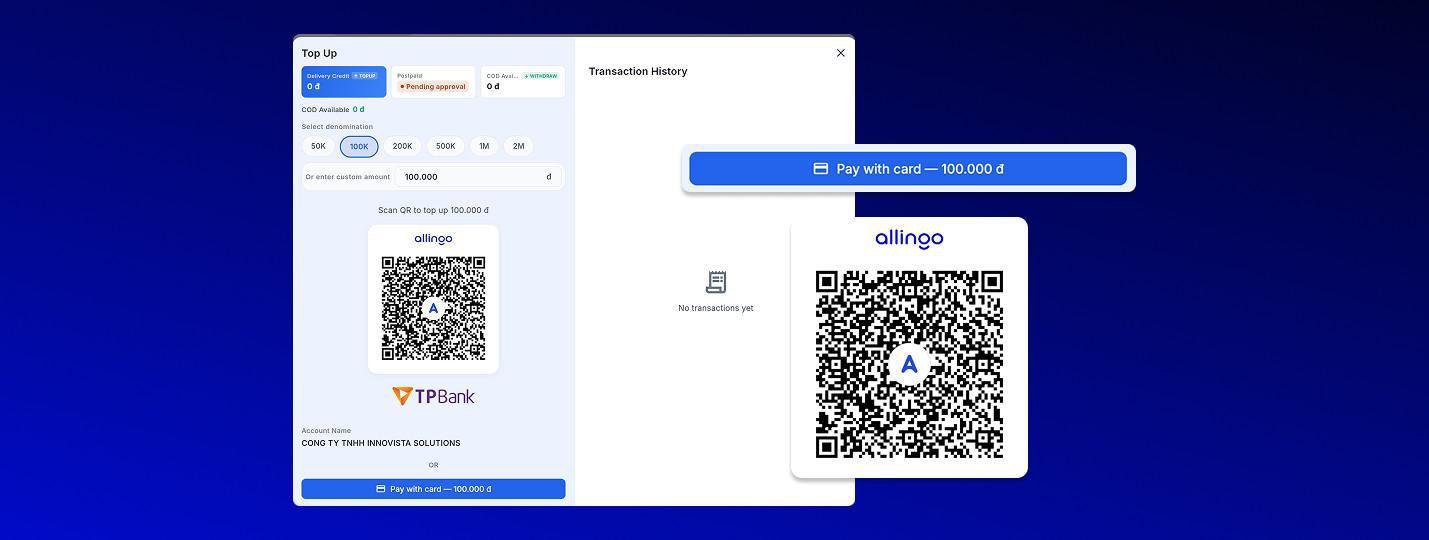
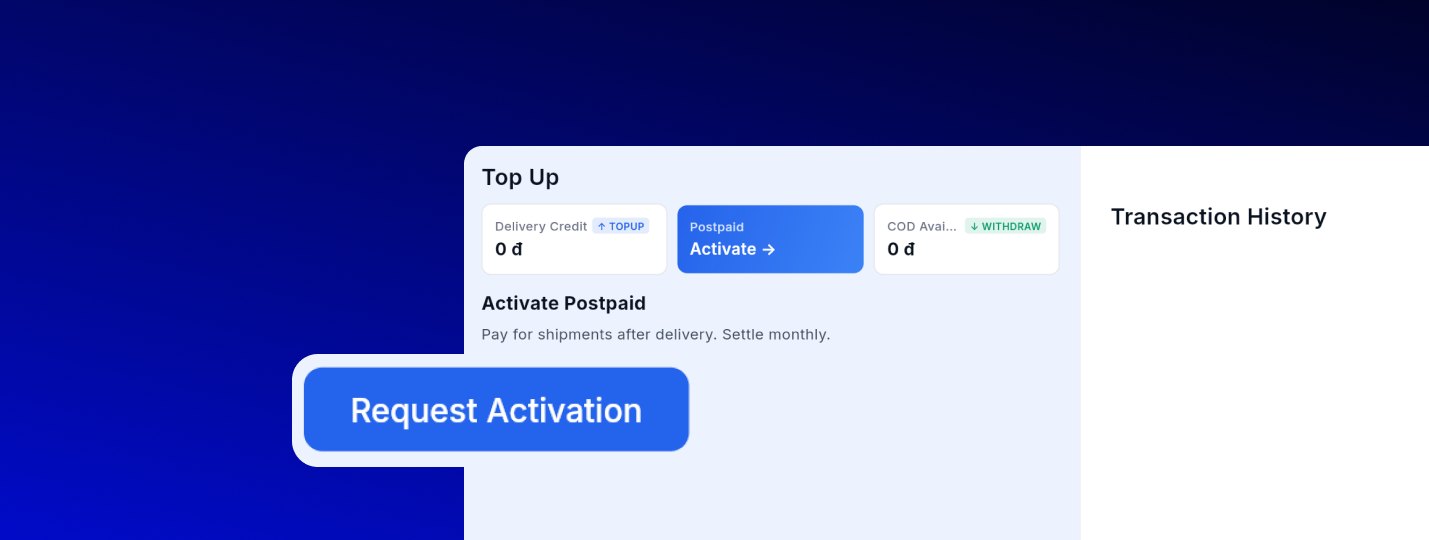
- Kích hoạt tài khoản Trả sau (Postpaid): Muốn thanh toán sau? Mở mục Trả sau (Postpaid) và nhấp Yêu cầu kích hoạt (Request Activation). Với hình thức trả sau, bạn thanh toán cho các đơn hàng sau khi giao và chốt công nợ hàng tháng, rất phù hợp cho doanh nghiệp có lượng đơn lớn hoặc đã ổn định. Số dư COD khả dụng cũng có thể được rút.
Sau khi tài khoản đã được nạp tiền hoặc hình thức trả sau được duyệt, bạn có thể tạo đơn hàng mới và so sánh các đối tác, như Grab, J&T, SPX cùng nhiều bên khác, để chọn lựa chọn phù hợp nhất cho từng bưu kiện. Để biết thêm thông tin, bạn có thể tham khảo bài viết: Hướng Dẫn Bảng Điều Khiển Allingo: Cách Tạo Đơn Vận Chuyển Mới. Bằng cách quản lý tất cả các khâu logistics tại một nơi, người dùng sẽ tiết kiệm đáng kể cả về chi phí lẫn thời gian, đồng thời nâng cao tỷ lệ giao hàng thành công cho các gói hàng của mình.